# Configuração de etiqueta no sistema
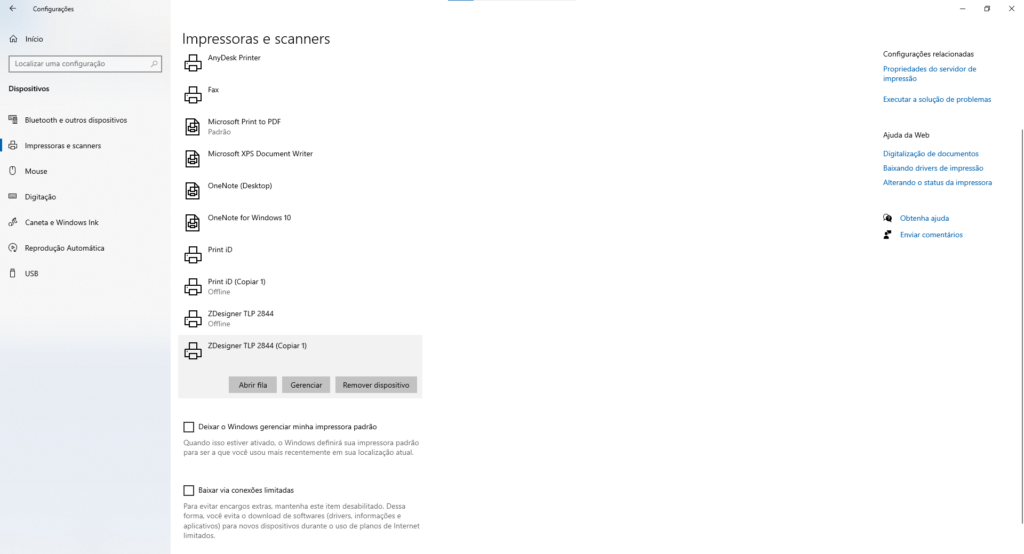
**1.** **Após a impressora de etiqueta devidamente instalada e compartilhada;**
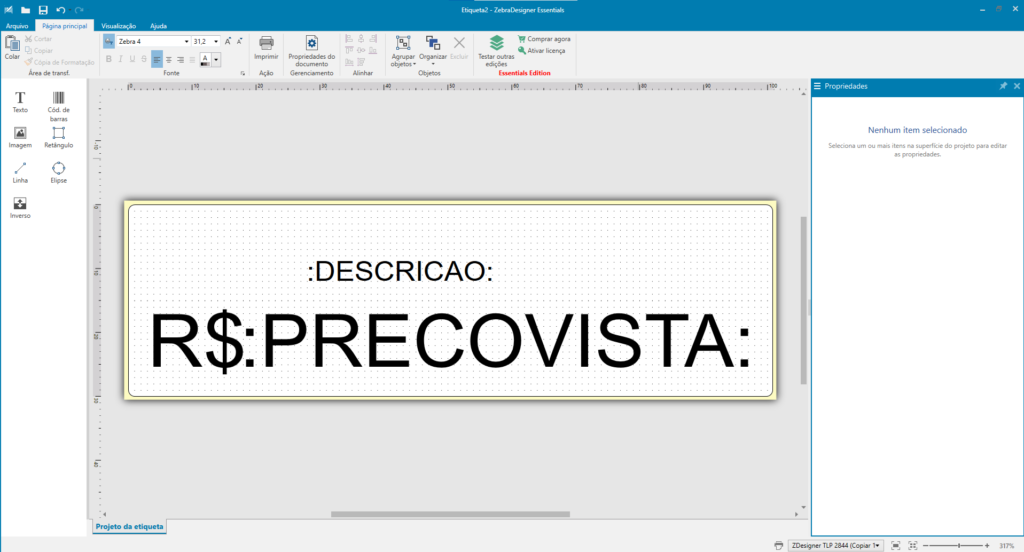
**2.** **Abra o programa de edição de etiqueta e crie uma etiqueta com as variáveis conforme o necessário;**
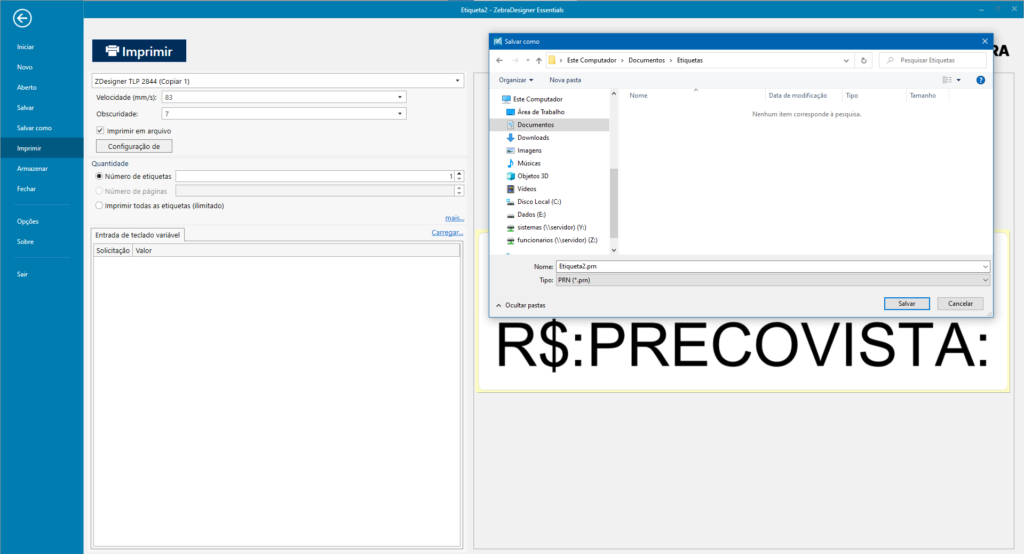
**3.** **Para salvar a etiqueta criada vá em: Imprimir > marque a caixa “Imprimir em arquivo” e clique em Imprimir, salvando o arquivo gerado no formato PRN;**
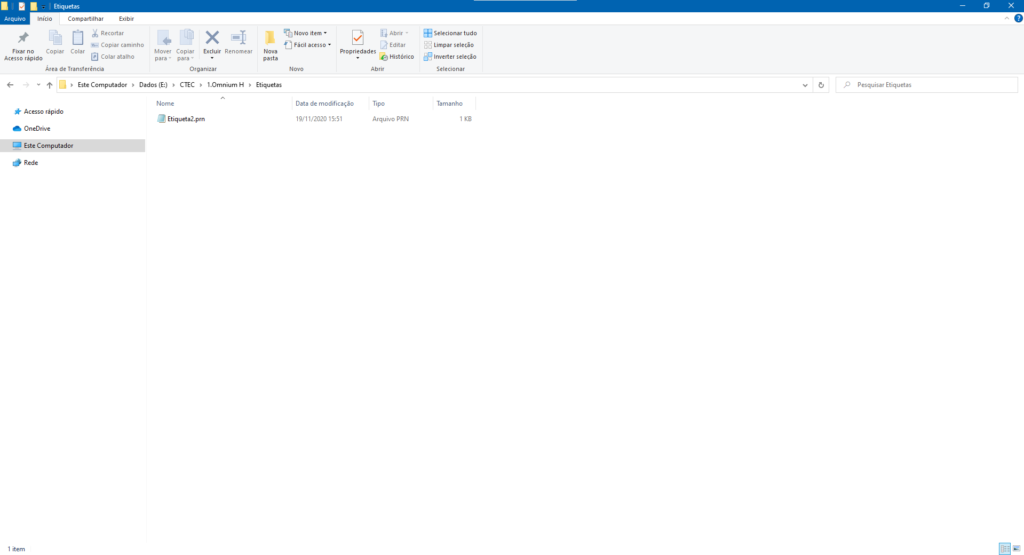
**4.** **Para que a etiqueta seja reconhecida pelo Omnium é necessário colocar o arquivo em formato PRN dentro da pasta: Etiquetas, localizada dentro da pasta de instalação do Nota Livre;**
**5.** **Feito, abra o Omnium e selecione o produto que deseja imprimir a etiqueta, clique em Imprimir > Imprimir etiqueta > Selecione o modelo da impressora > Modelo da etiqueta > após clicar em confirmar a impressão será feita.**