# Como compartilhar uma pasta na rede
1\. Abra p Explorador de Arquivos/ Localize as pastas que deseja;
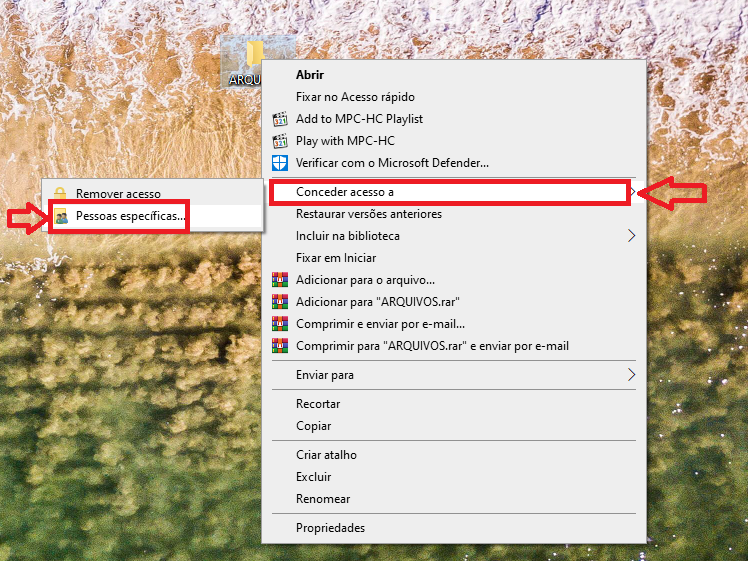
2\. Clique com o botão direito do mouse sobre o arquivo ou pasta que deseja compartilhar;
3\. Clique em “**Conceder acesso a**” e Selecione a opção “**Pessoas específicas**”;
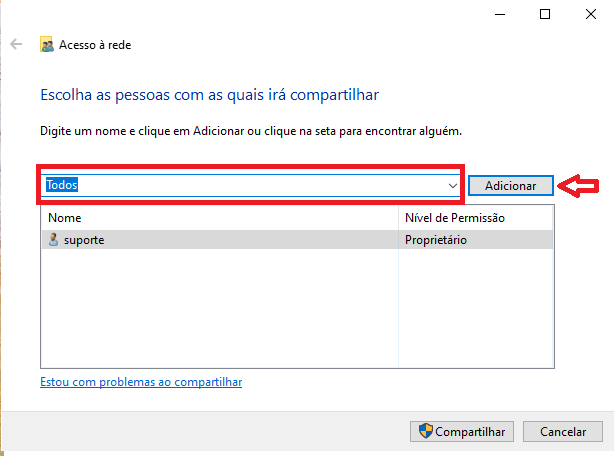
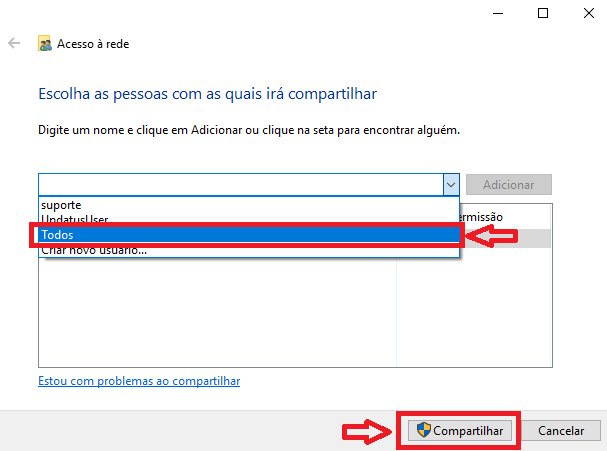
4\. Abra a lista de usuários e selecione “**Todos**” e clique em “**Adicionar**";
5\. Na coluna “**Nível de permissão**”, configure como:
*“**Leitura**”: para não permitir alterações na pasta ou “**Leitura/Gravação**” para permitir que outras pessoas abram e salvem novos arquivos na pasta;*
6\. Selecione "**Todos**" e Clique em **Compartilhar**;
**Windows 7**
1. Clique em iniciar, digite painel de controle e pressione enter;
2. Clique duas vezes no ícone central de rede e compartilhamento
3. Vá em alterar configurações de avançadas de compartilhamento
4. Escolhe o perfil no qual você deseja ativar as pastas públicas
5. Procure por compartilhamento de pasta pública e ative-a
6. Clique em salvar alterações e digite a senha se necessário
Após esse passo é necessário ativar ou desativar o compartilhamento protegido por senha.