# todos os campos
*Passo a passo para realizar o cadastro de produtos manualmente (todo os campos).*\
\&#xNAN;*Caso queira realizar o cadastro de produtos através da importação de nota fiscal,* [*clique aqui* ](http://wiki.br722.teste.website/~notal936/knowledge-base/nfe-nfce/entrada-de-notas-por-xml/)*e veja o passo a passo.*
1\. Acesse o sistema [Nota Livre](https://notalivre.com.br/download/)
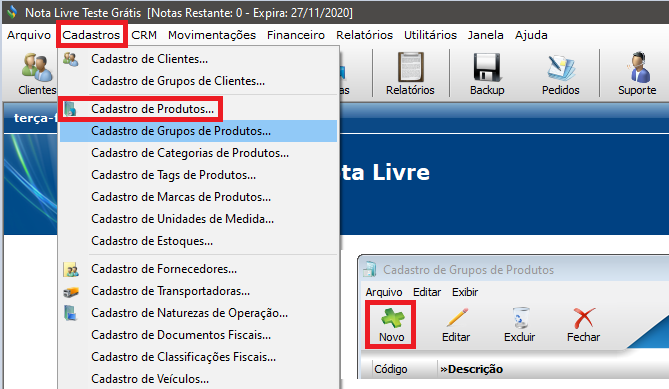
2\. Clique no menu **“Cadastros”** e após em **“Cadastro de Produtos”**; ou clique no atalho “**Produtos**”;
3\. Clique na opção **Novo**, para iniciar o cadastro do produto.
. *Clique em "Editar" para alterar um produto já existente;*\
\&#xNAN;*. Clique em "Excluir" para excluir um produto, podendo restaurar futuramente caso necessite.*\
. *Para exibir produtos que foram excluídos, clique em Pesquisa > Mostrar Excluídos*.\
. *Clique em "Restaurar" para restaurar um produto excluído.*\
\&#xNAN;*. Clique em "Imprimir" e escolha uma das opções para gerar o arquivo PDF do produto e enviar para impressão*.\
\&#xNAN;*. Clique em "Estoque - F9" ou aperte a tecla "F9" para exibir o estoque do produto.*\
\&#xNAN;*. Clique em "Whatsapp" para enviar mensagem uma promocional ao cliente via whatsapp.* [*Clique aqui* ](http://wiki.br722.teste.website/~notal936/knowledge-base/whatsapp/configurar-envio-de-mensagem-pelo-whatsapp/)*e saiba mais.*
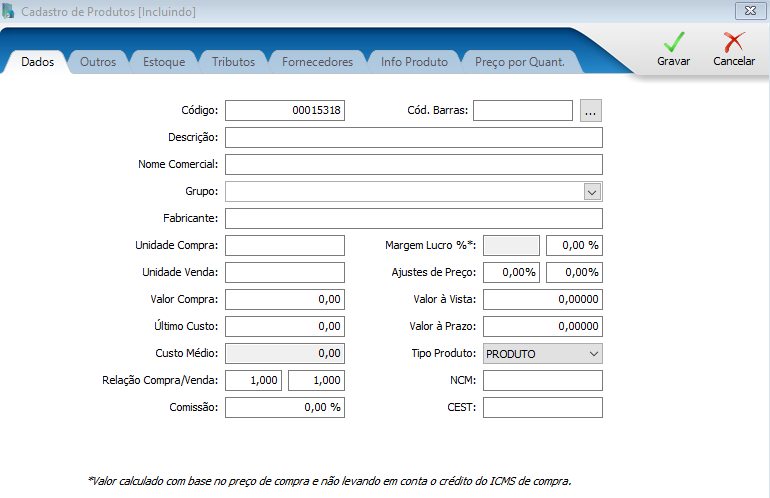
4\. Preencha os campos referente ao produto:
. ***Código***: Preenchido automaticamente pelo sistema. *(Caso queira incluir código manual,* [*clique aqui* ](http://wiki.br722.teste.website/~notal936/knowledge-base/configuracao/codigo-do-produto-parametro-para-alteracao/)*e veja como)*;
***. Cód. Barras:** Informe o código de barras do produto, caso possua*;
***. Descrição:** Informe o nome de exibição do produto no sistema. (nome de exibição para vendas e notas fiscais);*
*. **Nome Comercial:** Informe o nome do produto para venda no e-commerce, caso possua;*
5\. Selecione o Grupo a qual o produto faz parte.
[*Clique aqui* ](http://wiki.br722.teste.website/~notal936/knowledge-base/cadastros/cadastro-de-grupo-de-produtos/?preview_id=1797\&preview_nonce=1cc9ca4185\&preview=true)*e veja como realizar o* [*Cadastro de Grupo de Produtos*](http://wiki.br722.teste.website/~notal936/knowledge-base/cadastros/cadastro-de-grupo-de-produtos/?preview_id=1797\&preview_nonce=1cc9ca4185\&preview=true).
6\. Preencha os demais campos necessários:
*. "**Fabricante**": informe o fabricante do produto;*\
\&#xNAN;*. "**Unidade Compra e Unidade Venda**": informe em qual unidade o item foi comprado e será vendido.* [*Clique aqui* ](https://notalivre.com.br/unidade-de-compra-e-venda/)*e saiba mais;*\
\&#xNAN;*. **"Peso Bruto (KG) e Peso Líquido"**: informe o peso do produto;*\
. ***"Valor da Compra"**: valor de compra do produto;*\
. ***"Último Custo"**:* *valor da última compra de cada produto, cálculo feito com base nas entradas dos produtos*;\
. ***"Custo médio"**: valor médio dos gastos com a compra de cada produto, cálculo feito com base nas entradas dos produtos;*\
\&#xNAN;*. **"Ajustes de preço"**: Informe o % para ajuste de preço do produto - será considerado para o cálculo final: "Último custo + % Lucro"*\
\&#xNAN;*. "**Valor à Vista e Valor à Prazo**": informe o valor de venda do produto, nas condições à vista e à prazo.*
7\. Preencha a "**Relação de Compra/Venda**", [clique aqui](http://wiki.br722.teste.website/~notal936/knowledge-base/cadastros/cadastrar-conversao-de-medidas-relacao-compra-venda/) e saiba mais.
8\. Em "**Tipo de Produto**" selecione o tipo do produto cadastrado:
. **"Produto"**: produtos para venda/comercialização, dá baixa no estoque;\
. **"Variação"**: produtos para venda/comercialização, mas que possuem algumas características diferentes (ex. cor ou tamanho), dá baixa no estoque.\
Para esse tipo de produto, será obrigatório cadastrar os tipos de variações - Acesse a guia "Variações" e inclua os tipos de variações necessárias;\
. **"Serviço"**: serviços como mão de obra, não dá baixa no estoque;\
. **"Patrimônio"**: produtos de patrimônio da empresa, dá baixa no estoque;\
. **"Consumo"**: produtos de consumo da empresa, dá baixa no estoque;
9\. Preencha os campos "**NCM**" e "**CEST**", caso possua;
10\. Na guia **"Outros"** aparecerão informações dos Fornecedores do produto, última nota, valor, data da última compra.
Caso o produto seja de promoção, marque a opção "**Produto de Promoção**" como SIM.
11\. Na guia **"Estoque"** informará a quantidade de produtos conforme a disposição realizada no estoque. (considera as entradas e inventário)
*. **"Estoque Mínimo"**: informe a quantidade mínima de mercadorias que precisam ser mantidas pela empresa, objetivo evitar o desabastecimento e o excesso de produtos estocados.*\
\&#xNAN;*. **"Estoque Reposição"**: informe a quantidade que deve possuir no estoque para atender ao fluxo de vendas . (Considere o tempo de produção, transporte, armazenamento, utilizado para geração de relatórios)*\
\&#xNAN;*Ex.: O produto no momento possui 12 unidades. Seu estoque mínimo são de 10 unidades e o estoque de reposição são de 20 unidades - constará a reposição de no mínimo 8 unidades.*\
\&#xNAN;*. **"Total em estoque":** exibe a quantidade de produtos geral do produto (considera todos os estoques).*
12\. Na guia **"Tributos"** deve preencher os dados de venda do produto.
*Clique em "**Incluir"** para incluir uma nova configuração de tributos;*\
\&#xNAN;*Clique em **"Alterar"** para alterar uma configuração já existente;*\
\&#xNAN;*Clique em **"Excluir"** para excluir uma configuração já existente*.
*Caso o produto utilize tributação padrão, esta deve ser preenchida no Cadastro da Empresa, não sendo necessário preencher dentro do cadastro do produto.*
*A ordem de tributação é: Tributo contido no Cadastro do Produto, caso não possua, utiliza o tributo contido no Cadastro da Empresa*.
13\. Na guia **ICMS** preencha os tributos utilizados na venda do produto, em **"Operação"** indique para qual operação deve ser utilizado os dados:
*. **"SAÍDA NFE/NFCE":** utilizará a tributação nas operações de saídas de notas fiscais modelos 55 (NF-e) e 65 (NFC-e);*\
. ***"SAÍDA NFE":** utilizará a tributação nas operações de saídas de notas fiscais **apenas** para o modelo 55*;\
. ***"SAÍDA NFCE":** utilizará a tributação nas operações de saídas de notas fiscais **apenas** para modelo 65;*\
\&#xNAN;*. **"ENTRADA":** utilizará a tributação nas operações de Entrada deste produto, apenas em operações próprias de compra;*\
\&#xNAN;*. **"TRANSFERÊNCIA":** utilizará a tributação nas operações de Transferência deste produto,* *funciona apenas para Pedidos;*
15\. Em **"Origem"** informe qual é a origem da mercadoria (nacional, importada ou equiparada à importada, etc).
16\. Em **"Modalidade"** informe a modalidade de determinação da Base de cálculo do ICMS ST.
17\. Preencha os demais campos necessários, informe **"CFOP Venda**"
18\. Na guia **"Partilha ICMS"** preencha os dados necessários e clique em "**Confirmar**";
***Tipo de Cálculo**: define a forma de cálculo do imposto: Automático pelo sistema ou Manual - sendo necessário preenchimento manual.*
19\. Nas guias **"IPI - Entrada, Combustível, II e Outros"** preencha os dados, caso se aplique;
20\. Caso marque a opção "USAR CÁLCULO DE IPI, POIS E COFINS DIFERENCIADO" o sistema vai utilizar vai abrir novas guias para que seja configurado no produto estes dados e não pegue do cadastro de empresa.
Clique em **"Gravar"**