# Como realizar download e instalação do Software AnyDesk
1\. Acesse o link: [https://anydesk.com/pt/downloads;](https://anydesk.com/pt/downloads)
2\. Selecione Descarregue agora, conforme seu sistema operacional > Download Version 6;
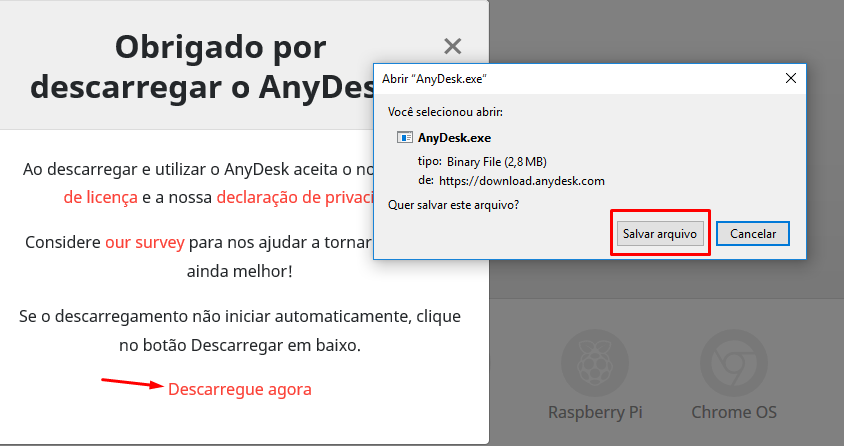
3\. Caso o download não inicie imediatamente, clique em Descarregue agora > Salvar arquivo;
4\. Selecione o arquivo baixado e clique em Executar;
5\. Selecione a opção Instalar AnyDesk neste computador;
6\. Na página de Instalação, clique em Aceitar & Instalar;
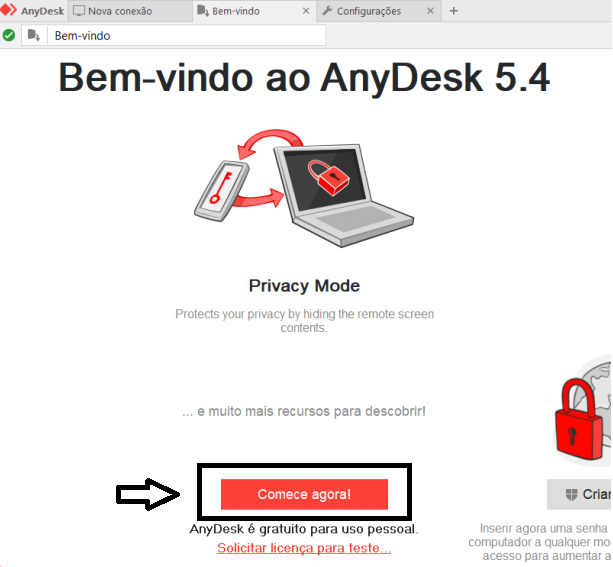
7\. Na próxima tela, clique em Comece agora e será direcionado para a tela principal do AnyDesk.
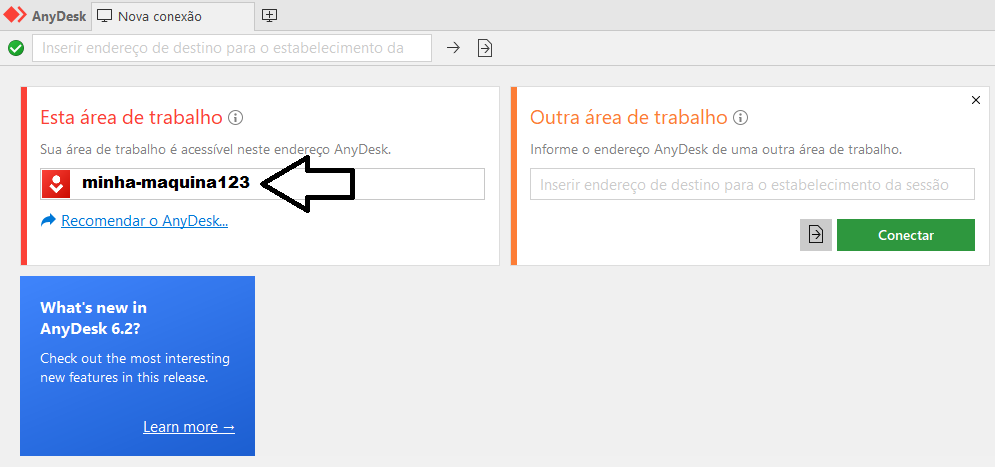
8\. No canto da tela aparecerá o número/nome do ID. Através desse número é realizado o acesso remoto.