# Configuração de etiqueta no sistema

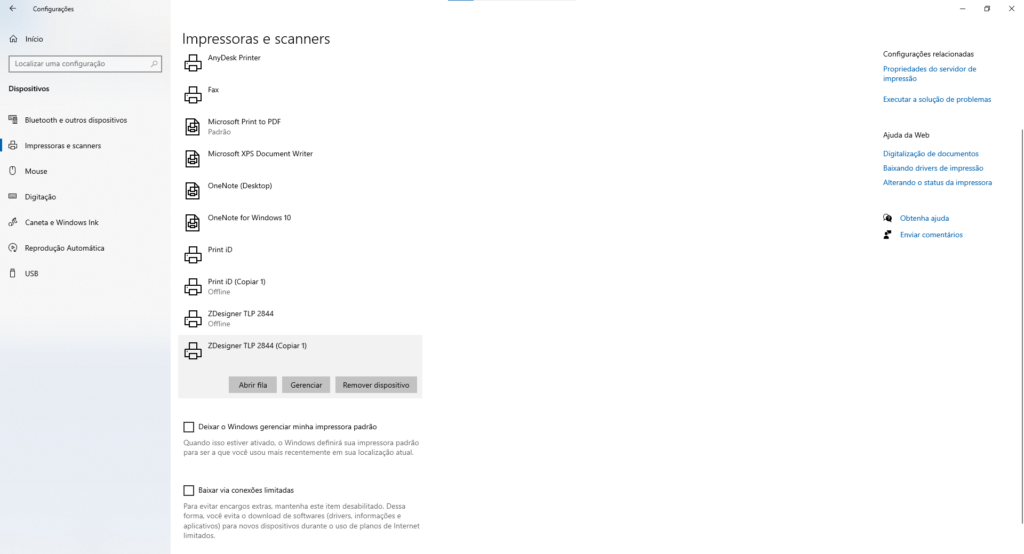
**1.** **Após a impressora de etiqueta devidamente instalada e compartilhada;**

<figure><img src="https://wiki.ctec.com.br/wp-content/uploads/2020/12/1-1024x554.png" alt="" height="427" width="790"><figcaption></figcaption></figure>

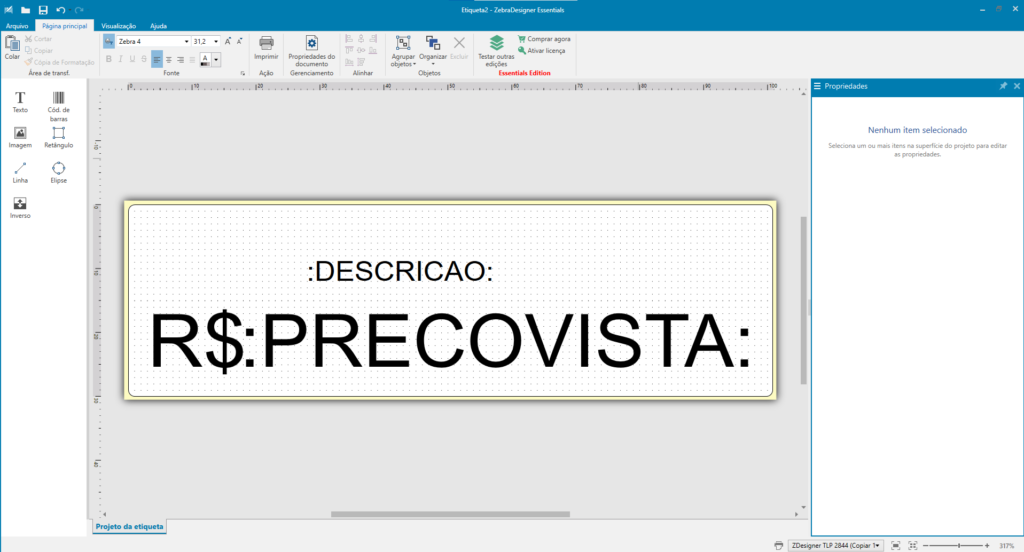
**2.** **Abra o programa de edição de etiqueta e crie uma etiqueta com as variáveis conforme o necessário;**

<figure><img src="https://wiki.ctec.com.br/wp-content/uploads/2020/12/2-1024x552.png" alt="" height="427" width="792"><figcaption></figcaption></figure>

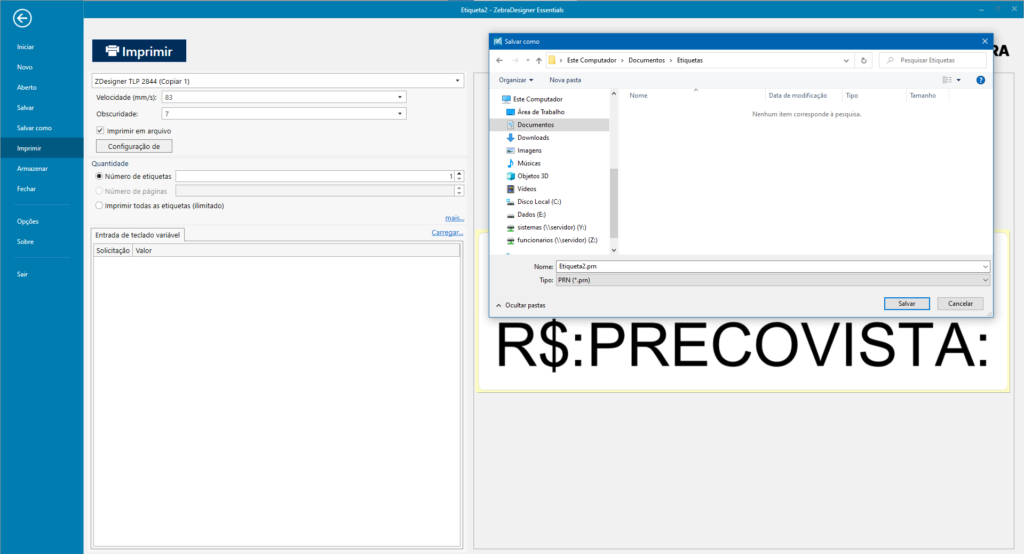
**3.** **Para salvar a etiqueta criada vá em: Imprimir > marque a caixa “Imprimir em arquivo” e clique em Imprimir, salvando o arquivo gerado no formato PRN;**

<figure><img src="https://wiki.ctec.com.br/wp-content/uploads/2020/12/3-1024x554.png" alt="" height="429" width="795"><figcaption></figcaption></figure>

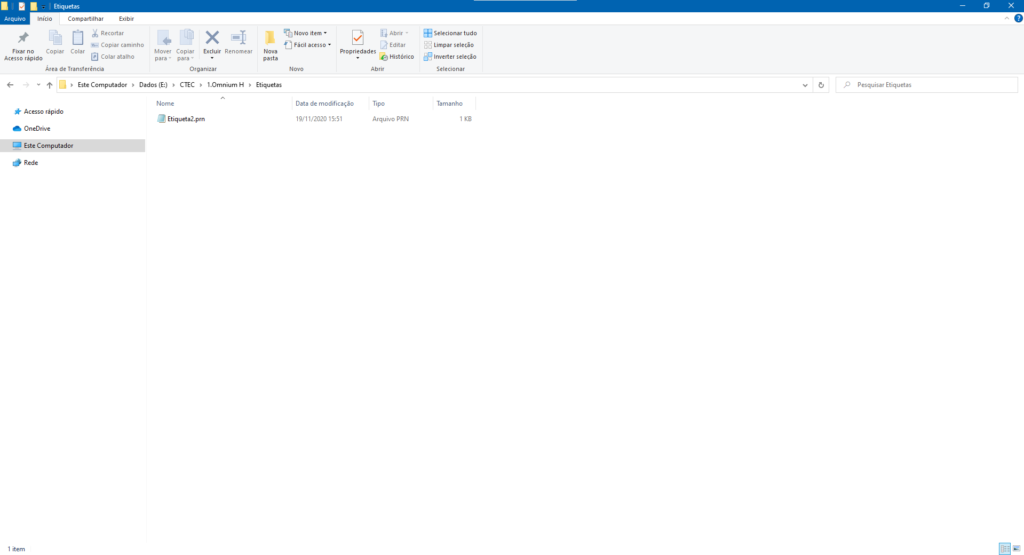
**4.** **Para que a etiqueta seja reconhecida pelo Nota Livre é necessário colocar o arquivo em formato PRN dentro da pasta: Etiquetas, localizada dentro da pasta de instalação do Nota Livre;**

<figure><img src="https://wiki.ctec.com.br/wp-content/uploads/2020/12/4-1024x555.png" alt="" height="431" width="797"><figcaption></figcaption></figure>

**5.** **Feito, abra o Nota Livre e selecione o produto que deseja imprimir a etiqueta, clique em Imprimir > Imprimir etiqueta > Selecione o modelo da impressora > Modelo da etiqueta > após clicar em confirmar e a impressão será feita.**
<figure><img src="https://2332351606-files.gitbook.io/~/files/v0/b/gitbook-x-prod.appspot.com/o/spaces%2FPi2OTQiJoUjfhVw3s3xs%2Fuploads%2FF8TJ3m2dd3bhcC5hT3SV%2Fimage.png?alt=media&#x26;token=16b95468-68ac-4d35-825b-faa989a8e625" alt=""><figcaption></figcaption></figure>